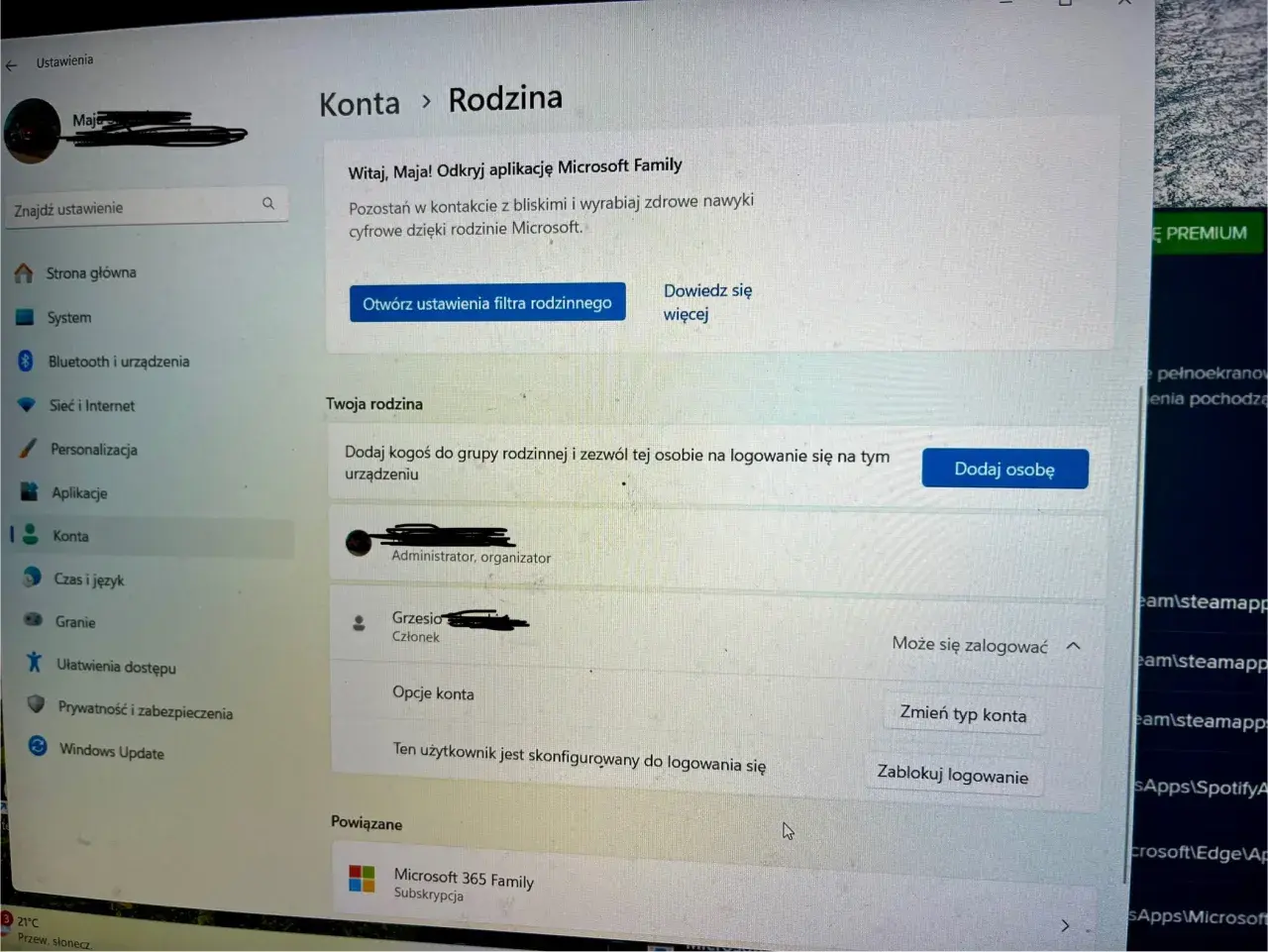
Ten artykuł to praktyczny poradnik, który krok po kroku wyjaśnia, jak wyłączyć lub opuścić grupę rodzinną w usłudze Microsoft Family Safety. Znajdziesz tu jasne instrukcje dla organizatorów i członków, a także rozwiązania najczęstszych problemów, aby Twoje konto Microsoft odzyskało pełną niezależność.
Jak skutecznie opuścić grupę rodzinną Microsoft Family Safety kluczowe kroki i konsekwencje
- Proces opuszczania lub usuwania z grupy rodzinnej Microsoft zależy od Twojej roli: organizator usuwa członków, dorośli członkowie mogą opuścić grupę samodzielnie.
- Głównym centrum zarządzania jest strona account.microsoft.com/family.
- Konta dziecięce nie mogą samodzielnie opuścić grupy musi je usunąć organizator, często po cofnięciu zgody rodzicielskiej.
- Po opuszczeniu grupy tracisz dostęp do współdzielonych korzyści, takich jak subskrypcja Microsoft 365 Family czy zakupy cyfrowe.
- Jeśli dziecko dorosło, można znieść ograniczenia, aktualizując datę urodzenia w profilu konta Microsoft.
- W przypadku problemów (np. niewidoczna opcja opuszczenia, uporczywe okienka) istnieją konkretne metody rozwiązywania, w tym edycja danych przez organizatora.
Kiedy warto rozważyć opuszczenie grupy rodzinnej Microsoft?
Z mojego doświadczenia wiem, że użytkownicy decydują się na wyłączenie funkcji rodzinnych Microsoft z różnych powodów. Najczęściej spotykane sytuacje to: dziecko osiągnęło pełnoletność i nie potrzebuje już kontroli rodzicielskiej, rodzice chcą zrezygnować z funkcji nadzoru, ponieważ ich pociecha jest już samodzielna, lub po prostu zmienia się konfiguracja rodziny. Czasem powodem są również uciążliwe powiadomienia lub chęć usunięcia zbędnych ograniczeń z konta. Niezależnie od motywacji, ważne jest, aby wiedzieć, jak skutecznie przeprowadzić ten proces.
Kluczowa różnica: Czy jesteś organizatorem czy członkiem grupy rodzinnej?
Zanim przejdziemy do konkretnych instrukcji, muszę podkreślić fundamentalną różnicę, która ma kluczowe znaczenie dla całego procesu. W grupie Microsoft Family Safety istnieją dwie główne role: "Organizator" i "Członek". Tylko organizator ma pełne uprawnienia do zarządzania grupą, w tym do usuwania innych członków. Jeśli jesteś dorosłym członkiem, możesz opuścić grupę samodzielnie. Jeśli jednak jesteś dzieckiem (lub Twoje konto jest tak sklasyfikowane przez system), musisz zostać usunięty przez organizatora.
Pamiętaj, że opuszczenie grupy rodzinnej Microsoft wiąże się z utratą dostępu do wszelkich współdzielonych korzyści, takich jak subskrypcja Microsoft 365 Family czy współdzielone zakupy cyfrowe. Upewnij się, że jesteś świadomy tych konsekwencji przed podjęciem decyzji.
Co stracisz po opuszczeniu grupy? Ważne informacje o subskrypcji Microsoft 365 i innych benefitach
Decyzja o opuszczeniu grupy rodzinnej Microsoft ma swoje konsekwencje, szczególnie w kontekście współdzielonych usług. Oto, co tracisz po opuszczeniu grupy:
- Subskrypcja Microsoft 365 Family: Jeśli korzystałeś ze współdzielonej subskrypcji Microsoft 365 Family, po opuszczeniu grupy stracisz dostęp do wszystkich jej benefitów, takich jak aplikacje Office (Word, Excel, PowerPoint), 1 TB przestrzeni dyskowej w OneDrive czy minuty na Skype. Będziesz musiał zakupić własną subskrypcję lub korzystać z bezpłatnych wersji usług.
- Współdzielone zakupy cyfrowe: Utracisz dostęp do gier, aplikacji i innych treści cyfrowych zakupionych przez innych członków grupy i udostępnionych w ramach rodziny.
- Konto Xbox: Jeśli Twoje konto dziecka było częścią grupy rodzinnej i korzystało z konsoli Xbox, po usunięciu z grupy może stracić dostęp do niektórych funkcji lub gier, dopóki nie zostanie dodane do innej grupy rodzinnej.
- Ustawienia kontroli rodzicielskiej: Chociaż z jednej strony jest to cel opuszczenia grupy, warto pamiętać, że wszelkie ustawienia czasu ekranu, ograniczenia treści czy raporty aktywności zostaną usunięte.
Krok po kroku: Jak opuścić grupę rodzinną jako jej członek
Logowanie do panelu Microsoft Family Safety: Gdzie znaleźć odpowiednie opcje?
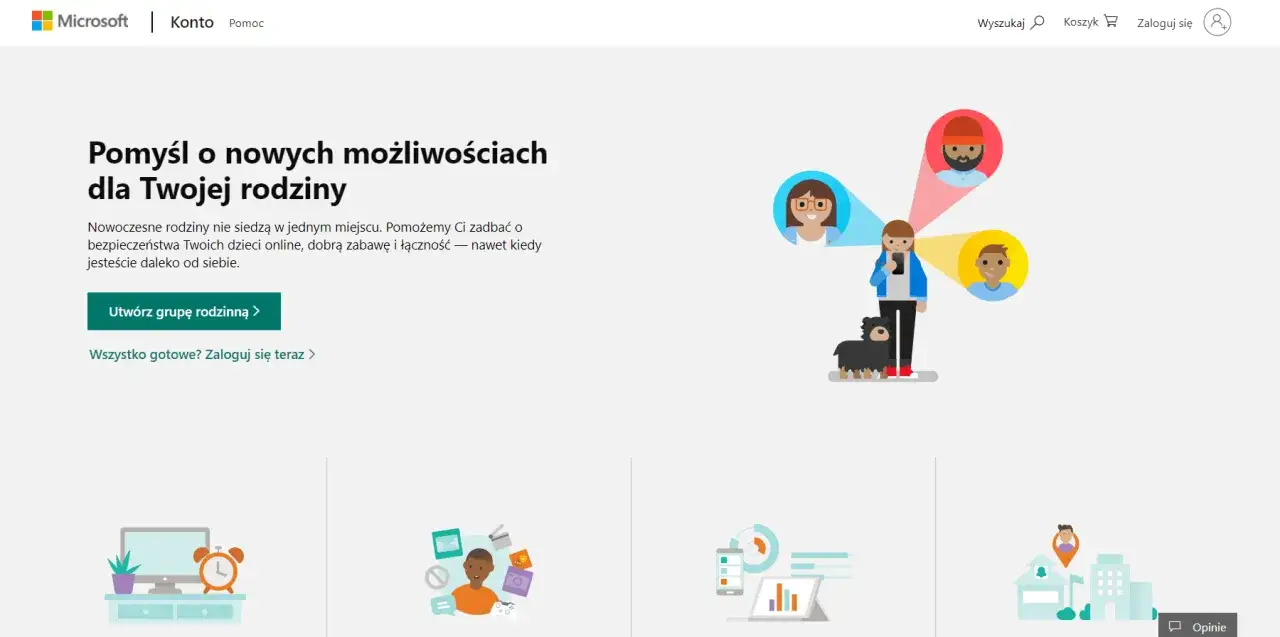
Całe zarządzanie grupą rodzinną Microsoft odbywa się online. Aby rozpocząć proces opuszczania lub usuwania, musisz zalogować się do głównego panelu zarządzania. Otwórz przeglądarkę internetową i przejdź na stronę: account.microsoft.com/family. Użyj swoich danych logowania do konta Microsoft. To właśnie tutaj znajdziesz wszystkie niezbędne opcje do wprowadzenia zmian.
Proces opuszczania grupy w 3 prostych krokach (dla kont dorosłych)
Jeśli jesteś dorosłym członkiem grupy rodzinnej Microsoft, możesz samodzielnie ją opuścić, wykonując te proste kroki:
- Zaloguj się do panelu Family Safety: Otwórz przeglądarkę i przejdź na stronę account.microsoft.com/family. Zaloguj się na swoje konto Microsoft.
- Znajdź swoje imię: Po zalogowaniu zobaczysz listę wszystkich członków grupy rodzinnej. Odszukaj swoje imię na liście.
- Wybierz opcję "Opuść grupę rodzinną": Obok swojego imienia, lub po kliknięciu na nie, powinieneś zobaczyć opcję "Opuść grupę rodzinną". Kliknij ją, a następnie potwierdź swoją decyzję, postępując zgodnie z wyświetlanymi instrukcjami. System może poprosić o ponowne potwierdzenie tożsamości.
Problem: Opcja "Opuść grupę rodzinną" jest niewidoczna. Co robić?
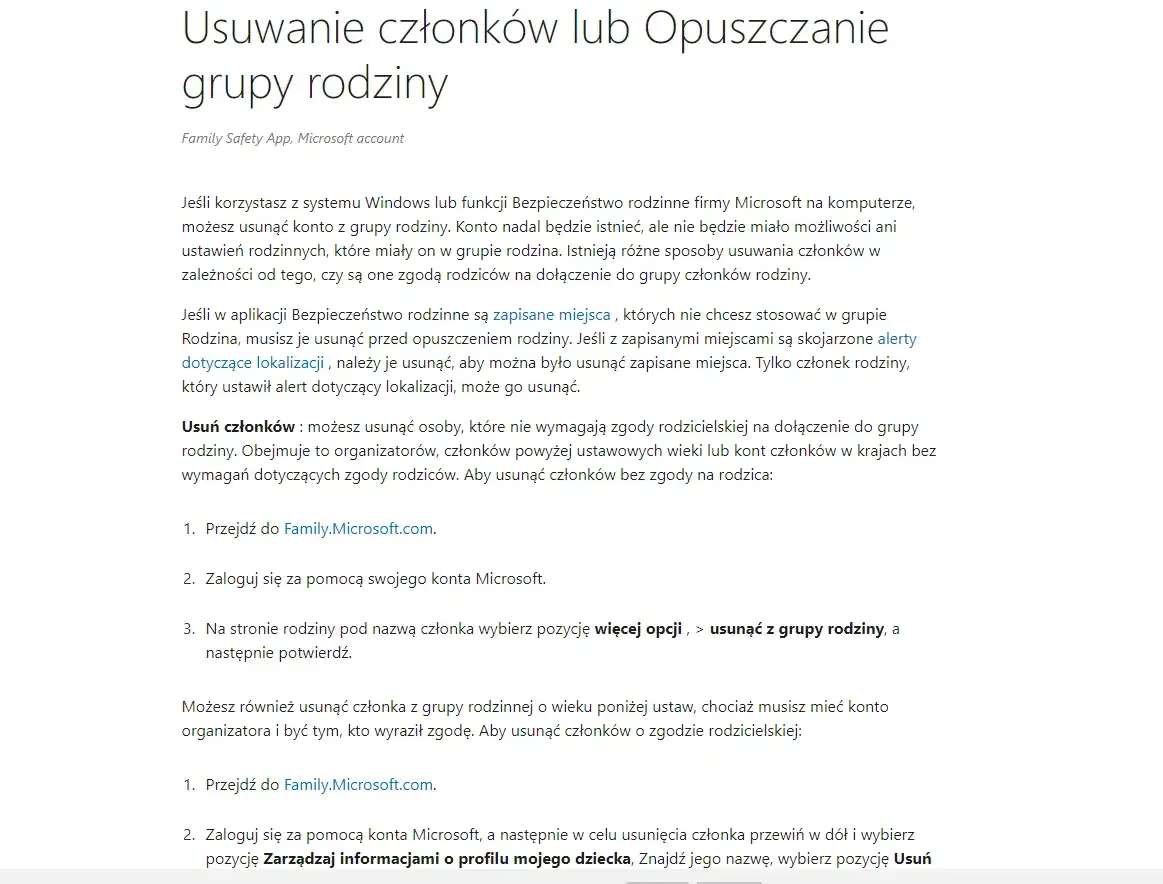
Często spotykam się z sytuacją, gdy użytkownik szuka opcji "Opuść grupę rodzinną", ale jej nie widzi. W zdecydowanej większości przypadków oznacza to, że Twoje konto jest sklasyfikowane jako konto dziecięce w systemie Microsoft. Konta dziecięce nie mają uprawnień do samodzielnego opuszczania grup rodzinnych. W takiej sytuacji jedynym rozwiązaniem jest poproszenie organizatora grupy (zazwyczaj jednego z rodziców) o usunięcie Twojego konta z grupy. Organizator będzie musiał wykonać ten proces ze swojego panelu zarządzania.
Dla organizatora: usuwanie członków i rozwiązywanie grupy rodzinnej
Jako organizator grupy rodzinnej Microsoft masz pełną kontrolę nad jej składem. Oto jak możesz zarządzać członkami i w razie potrzeby rozwiązać całą grupę.
Jak usunąć konto dziecka z grupy rodzinnej? Pamiętaj o cofnięciu zgody
Usunięcie konta dziecka z grupy rodzinnej jako organizator wymaga kilku kroków, a czasem także cofnięcia zgody rodzicielskiej:
- Zaloguj się jako organizator: Przejdź na stronę account.microsoft.com/family i zaloguj się na swoje konto Microsoft, które jest organizatorem grupy.
- Znajdź konto dziecka: Na liście członków grupy rodzinnej odszukaj imię dziecka, które chcesz usunąć.
- Wybierz "Więcej opcji" i "Usuń z grupy rodzinnej": Obok imienia dziecka kliknij na opcję "Więcej opcji" (często reprezentowaną przez trzy kropki), a następnie wybierz "Usuń z grupy rodzinnej".
- Cofnij zgodę rodzicielską (jeśli wymagane): System może poprosić Cię o cofnięcie zgody rodzicielskiej dla tego konta. Postępuj zgodnie z instrukcjami, aby to zrobić. Jest to kluczowy krok, aby konto dziecka mogło funkcjonować niezależnie.
- Potwierdź usunięcie: Potwierdź swoją decyzję. Konto dziecka zostanie usunięte z grupy.
Jak usunąć konto osoby dorosłej z grupy rodzinnej?
Usunięcie konta osoby dorosłej z grupy rodzinnej jest znacznie prostsze niż w przypadku dziecka, ponieważ nie wymaga cofania zgody rodzicielskiej. Jako organizator, po zalogowaniu się na stronie account.microsoft.com/family, wystarczy znaleźć imię dorosłego członka na liście, kliknąć "Więcej opcji" (trzy kropki) i wybrać "Usuń z grupy rodzinnej". Następnie potwierdź swoją decyzję.
Likwidacja całej grupy: Procedura usuwania wszystkich członków i opuszczenia jej jako ostatni
Jeśli chcesz całkowicie rozwiązać grupę rodzinną Microsoft, musisz postępować w określonej kolejności. Najpierw usuń wszystkich pozostałych członków grupy, zarówno dzieci, jak i dorosłych, korzystając z opisanych powyżej metod. Gdy w grupie pozostaniesz tylko Ty jako organizator, będziesz mógł samodzielnie opuścić grupę jako ostatni. Po wykonaniu tej czynności grupa rodzinna zostanie całkowicie zlikwidowana.
Dziecko dorosło? Znieś ograniczenia bez opuszczania grupy
Często zdarza się, że dziecko osiąga pełnoletność, a rodzice chcą znieść ograniczenia kontroli rodzicielskiej, niekoniecznie usuwając je całkowicie z grupy rodzinnej (np. aby nadal korzystać ze współdzielonej subskrypcji Microsoft 365 Family). Istnieje na to prosty sposób.
Aktualizacja daty urodzenia: Klucz do automatycznego zniesienia kontroli rodzicielskiej
W systemie Microsoft Family Safety, status konta (dziecięce/dorosłe) jest ściśle powiązany z datą urodzenia podaną w profilu konta Microsoft. Jeśli Twoje dziecko osiągnęło pełnoletność (zazwyczaj 18 lat, w zależności od regionu), najprostszym sposobem na automatyczne zniesienie kontroli rodzicielskiej jest aktualizacja daty urodzenia w jego profilu. System Microsoft automatycznie rozpozna, że użytkownik jest już dorosły i zdejmie nałożone wcześniej ograniczenia.
Jak edytować dane profilowe dziecka z poziomu konta Organizatora?
Jako organizator grupy rodzinnej, możesz edytować dane profilowe dziecka, w tym datę urodzenia:
- Zaloguj się jako organizator: Przejdź na stronę account.microsoft.com/family i zaloguj się na swoje konto.
- Znajdź konto dziecka: Na liście członków grupy rodzinnej odszukaj imię dziecka, którego dane chcesz edytować.
- Przejdź do zarządzania kontem: Kliknij na imię dziecka, a następnie poszukaj opcji związanej z zarządzaniem jego kontem lub profilem. Może to być przycisk "Zarządzaj zgodą" lub "Wyświetl profil".
- Edytuj datę urodzenia: Zostaniesz przekierowany do strony, gdzie możesz edytować dane osobowe dziecka. Znajdź pole "Data urodzenia" i zaktualizuj je na poprawną datę, która potwierdzi pełnoletność.
- Zapisz zmiany: Upewnij się, że zapisałeś wszystkie wprowadzone zmiany. Po chwili system powinien zaktualizować status konta dziecka i znieść ograniczenia.
Najczęstsze problemy i ich rozwiązania przy wyłączaniu funkcji rodzinnych
Nawet po prawidłowym opuszczeniu lub usunięciu z grupy rodzinnej, czasem pojawiają się uporczywe problemy. Oto kilka najczęściej spotykanych i ich rozwiązania.
Komputer z Windows nadal traktuje konto jako nadzorowane po opuszczeniu grupy, co teraz?
To frustrująca sytuacja, gdy usuniesz konto z grupy, a komputer z systemem Windows (np. Windows 10 lub 11) nadal wyświetla komunikaty o kontroli rodzicielskiej lub traktuje konto jako nadzorowane. W takim przypadku moja rada jest taka, aby spróbować następujących rozwiązań:
- Reset Microsoft Store: Czasem problem leży w pamięci podręcznej aplikacji. Otwórz Ustawienia > Aplikacje > Aplikacje i funkcje. Znajdź "Microsoft Store", kliknij trzy kropki, wybierz "Opcje zaawansowane" i tam znajdziesz opcję "Resetuj".
- Ponowne zarejestrowanie konta Microsoft: Możesz spróbować najpierw przełączyć swoje konto Microsoft na konto lokalne w Ustawieniach (Ustawienia > Konta > Twoje informacje), a następnie ponownie zalogować się jako konto Microsoft. To często pomaga w odświeżeniu statusu konta w systemie.
- Restart urządzenia: Po każdej z tych operacji warto wykonać pełne ponowne uruchomienie komputera.
Uporczywe okienka z prośbą o zalogowanie: Jak się ich pozbyć na stałe?
Wyskakujące okienka z prośbą o zalogowanie do funkcji rodzinnych, nawet po opuszczeniu grupy, mogą być bardzo irytujące. Aby się ich pozbyć na stałe, możesz spróbować:
- Sprawdź inne konta: Upewnij się, że nie jesteś zalogowany na żadnym innym koncie Microsoft, które nadal jest częścią grupy rodzinnej, na tym samym urządzeniu.
- Wyczyść dane przeglądania: Jeśli okienka pojawiają się w przeglądarce, wyczyść historię, ciasteczka i dane witryn.
- Sprawdź harmonogram zadań: Czasem aplikacje Microsoft mogą mieć zaplanowane zadania, które próbują uruchomić funkcje rodzinne. W Menedżerze zadań lub Harmonogramie zadań poszukaj procesów związanych z Family Safety i spróbuj je wyłączyć.
Przeczytaj również: Co to Maine New England? Rozszyfruj popularną markę z second-handów.
Zaawansowane metody: Kiedy warto rozważyć zatrzymanie usługi kontroli rodzicielskiej w systemie?
W skrajnych przypadkach, gdy standardowe metody zawodzą, a uporczywe ograniczenia lub powiadomienia nadal występują, można rozważyć bardziej zaawansowane rozwiązania. Są one jednak przeznaczone dla bardziej doświadczonych użytkowników, ponieważ wymagają ingerencji w system operacyjny:
- Zatrzymanie usługi "WpcMonSvc": Możesz spróbować zatrzymać usługę "WpcMonSvc" (Windows Parental Controls Monitor Service) w Menedżerze zadań (zakładka "Usługi"). Możesz również ustawić jej typ uruchomienia na "Wyłączony" w oknie Usług (services.msc).
- Edycja rejestru Windows: W niektórych przypadkach konieczna może być edycja rejestru Windows w celu wyłączenia kluczy związanych z "ParentalControls". Jest to jednak operacja ryzykowna i zawsze należy wykonać kopię zapasową rejestru przed wprowadzeniem jakichkolwiek zmian. Zazwyczaj dotyczy to kluczy w ścieżkach takich jak `HKEY_LOCAL_MACHINE\SOFTWARE\Microsoft\Windows\CurrentVersion\Parental Controls`.
Pamiętaj, że te zaawansowane metody powinny być stosowane z ostrożnością i tylko wtedy, gdy inne rozwiązania zawiodły. Jeśli nie czujesz się pewnie, modyfikując rejestr lub usługi systemowe, lepiej poszukać pomocy u specjalisty.